首页
华为开发者套件简介
更新-260315 | 发布-260312
简要说明
Atlas 200I DK A2 开发者套件(以下简称开发者套件)是一款高性能的AI开发者套件,可提供8TOPS INT8的计算能力,可以实现图像、视频等多种数据分析与推理计算,可广泛用于教育、机器人、无人机等场景。产品主要规格如下:
处理器: 1个NPU + 4个CPU
- 1个NPU:DaVinciV300 AI core(主频500MHz)
- 4个CPU:TAISHANV200M处理器核(主频1.0GHz)
AI算力: 4 TFLOPS
- 半精度(FP16):4 TFLOPS
- 整数精度(INT8):8 TOPS
内存: 4GB
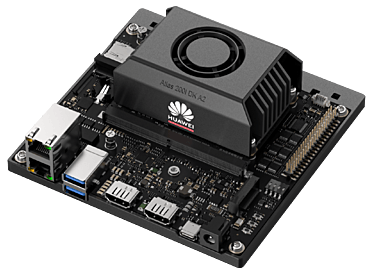
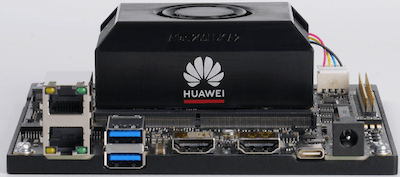
开发者套件就是不带显示器、不带键盘鼠标、没有机箱、有AI算力的小计算机。外观如下:
更多信息和文档请参考:
SSH登录开发板
本章节参考官网 快速开始↗ ,描述如何登录开发板。
初次使用开发者套件的用户可以参见如下步骤完成开发者套件的启动使用:
- 准备硬件。 准备烧录镜像和登录开发者套件进行推理业务的配件,如PC、SD卡、读卡器、数据线等。
- 制卡。 将包含OS、CANN软件的镜像烧录到SD卡,用于启动运行开发者套件。
- 连接启动开发者套件。 将烧录镜像后的SD卡插入开发者套件,上电运行开发者套件。
- 登录开发者套件。 通过本机显示或者远程登录的方式登录开发者套件,即可在开发者套件运行推理业务。
可外借的开发者套件,已经烧录好镜像,插上电源 + 连接网线就可以 SSH 1 登录开发板。如想尝试重新烧录 SD 卡的同学,可参考官网 准备硬件↗ 和 Windows系统制卡↗。读卡器等可联系老师借用。
有几种登录方式:
- 本机显示模式。 开发板连接USB键盘、USB鼠标,接上HDMI显示器,插上电源后开机启动,如同 Linux 计算机那样使用。
- 远程登录模式。 用 网线 或 Type-C 线,连接开发板和本地电脑(笔记本或台式机),在本地电脑命令行终端运行
ssh 用户名@开发板IP地址登录开发板,然后命令行方式(不是图形界面方式)使用开发板。
开发板默认IP地址:
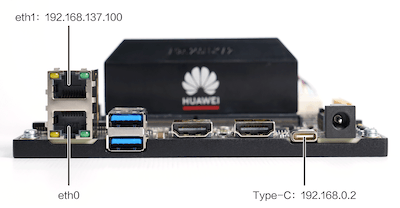
- 在烧录制卡的过程中,“配置网络信息”步骤可以修改开发板的IP地址。如果不修改网络信息,则镜像烧录完成后,开发者套件eth1网口默认静态IP地址为192.168.137.100(上下排列的2个网口的上面那个);eth0网口为DHCP动态模式,未分配IP地址;Type-C接口默认静态IP地址为192.168.0.2。如下图所示。
- 开发者套件3个接口的IP地址不能为同一网段,以255.255.255.0子网掩码为例,IP地址的前3段不能相同,例如Type-C接口IP为192.168.0.2,那么eth1网口和eth0网口不能配置为192.168.0.x。
以下简介如何网线连接开发板,并通过 SSH 登录开发板。
==========
step1-开发板接通电源
主要有以下步骤:
-
插入SD卡(可选)
将SD卡插入开发者套件的SD插槽,并确保完全推入插槽底部。(注:外借的开发板已插入SD卡。可跳过该步骤。)
-
设置拨码开关(可选)
请确保开发者套件的拨码开关2、3、4(开关1为预留开关,当前无功能)的开关值为:2-OFF,3-ON,4-OFF。如果不是则要调整,否则将无法从SD读取镜像启动开发者套件。(注:外借的开发板已在正确位置。可跳过该步骤。)
-
连网线
- 网线一端连接PC(本地电脑),另一端连接开发者套件以太网口。开发板上下排列2个网口,插入上面那个网口。将电源线插头插入插座,接通开发者套件电源启动开发者套件。
- PC(本地电脑)如果没有空闲网口,可在电脑 USB 上插 USB转网口 的转接器,以获得一个空闲网口。可联系老师外借 USB转网口 的转接器。
-
接电源
接通开发者套件电源启动开发者套件。开发者套件上电后,3个指示灯会依次绿色常亮,表示启动正常。上电启动后开发者套件以太网口指示灯绿色常亮,黄灯闪烁,表示连线正常。
========
step2-设置IP登录开发板
本节介绍当开发者套件通过以太网接口和PC连接时,如何在PC(本地电脑)将接口IP地址修改为和开发者套件接口IP地址同一个网段(如开发者套件eth1网口为192.168.137.100,PC以太网口为192.168.137.101),并使用SSH工具远程登录开发者套件。更多详情请参考:以太网口远程登录(SSH方式)(Windows系统)↗
几点相关说明如下:
-
开发板的IP地址。制卡烧录时没有修改开发板的默认IP地址,网线连接的是开发板上下排列的2个网口的上面那个,则开发板IP地址是
192.168.137.100,子网掩码是255.255.255.0。 -
官网文档中以
192.168.137.101为例设置PC(本地电脑)的IP地址。除了192.168.137.0(因为 0 是网络号)和192.168.137.255(因为 255 是广播地址),以及192.168.137.100(因为 100 是开发板地址)这 3 个地址以外,PC(本地电脑)的 IP 地址可以有 200 多个取值,比如192.168.137.111、192.168.137.222等。 -
设置 子网掩码长度 或 掩码,视操作系统版本不同而不同。子网掩码长度是
24;子网掩码是255.255.255.0。 -
设置 网关。有的要求设置,否则无法保存,视操作系统版本不同而不同。可以随便设置一个,因为用不到网关。网关 IP 地址的最后一段的数值不能是 0(网络号)、255(广播地址)、100(开发板地址),也不能是PC(本地电脑)的地址。假定PC(本地电脑)IP 地址设置为
192.168.137.222,则网关 IP 地址可设置为192.168.137.1。
主要步骤如下:
-
设置IP地址等
设置PC(本地电脑)的IP 为
192.168.137.222,以及子网掩码或子网掩码长度。
如何设置请参考:以太网口远程登录(SSH方式)(Windows系统)↗。如需要设置 网关(否则无法保存),则填写192.168.137.1。 -
测试连通性
在电脑上启动命令行终端程序(比如 Windows 操作系统的 cmd,或者 powershell),并在命令行终端上执行
ping 192.168.137.100。如能看到如下信息,则表明电脑和开发板之间的网络是连通的。~ % ping 192.168.137.100 PING 192.168.137.100 (192.168.137.100): 56 data bytes 64 bytes from 192.168.137.100: icmp_seq=0 ttl=64 time=0.450 ms 64 bytes from 192.168.137.100: icmp_seq=1 ttl=64 time=0.701 ms ...... -
SSH登录
在电脑的命令行终端中执行如下命令登录开发板:
ssh root@192.168.137.100屏幕提示
root@192.168.137.100's password:时,输入密码Mind@123。输入密码完成后按回车键。
✅ 密码输入过程中,屏幕不会有显示(因为是密码,所以不能显示出来),这是正常的,不必担心。
当输入正确密码后,就可以登录开发板,并看到如下信息。~ % ssh root@192.168.137.100 root@192.168.137.100's password: ...... (base) root@davinci-mini:~#也可以通过开发板的 HwHiAiUser 账号登录开发板。命令是
ssh root@192.168.137.100,初始密码也是Mind@123。
体验预置应用
参考官网 体验预置应用↗ ,本章节将简介如何运行开发板预置的应用。通过体验预置应用,可对 开发板 + 人工智能模型 能做什么有初步感知,还能阅读预置应用源码了解如何在开发板上调用人工智能模型做推理。
为方便新手进行应用开发和程序运行,镜像中已包含jupyter lab软件,为用户提供一个图形化操作的界面。开发者套件镜像中预置了一些典型推理样例,如下所示:
- 目标检测 & USB摄像头目标检测 :目标检测是将图像或视频中的目标定位并分类的,可用于身份识别、指挥交通以及工业检测等应用场景。
- OCR文字识别:OCR(光学字符识别)是指对文字影像进行分析识别处理,获取文字及版面信息的过程,可以用于金融,政府等场景。
- 图像曝光增强:对曝光不足的图像进行HDR效果增强。
- 卡通图像生成:通过生成对抗网络对输入图像进行卡通画风格处理。
- 蛋白质分类评估: 对输入的荧光显微图片进行蛋白质分类。
- 细胞图像分割: 在生物细胞图像中分割出细胞核。
- 人像分割与背景替换:替换输入图片中的人像背景,可应用于照片编辑、视频会议等。
- 语音识别样例:从输入语音中解析出文本,可用于各种智能语音应用。
登录Jupyter Lab
为方便新手开发者进行应用开发和程序运行,镜像中已包含jupyter lab软件(可视化代码演示、数据分析工具),可为用户提供一个图形化运行推理样例的界面。
具体操作可参考:官网 体验预置应用↗ → 登录jupyter lab → 远程登录模式(开发者套件通过以太网口连接PC)。有几点说明如下:
-
ssh 登录开发板
通过软件 MobaXterm 或命令行终端(比如 Windows 的 PowerShell),采用 ssh 方式登录开发板。以用户 root 或 HwHiAiUser 登录,都可以体验预置应用。2个用户的默认初始密码都是
Mind@123。建议是
ssh root@192.168.137.100,由于涉及到调用 USB 摄像头的权限(应该让普通用户也能调用摄像头)。‼️注意:工作和科研中通常不以 root 登录 Linux 服务器,以免误操作损坏系统。开发板系统即使损坏,重烧SD卡即可恢复。 ‼️ -
启动jupyter lab
先执行
cd /home/HwHiAiUser/samples/notebooks切换到目标目录,再执行./start_notebook.sh启动 jupyter lab。后续可尝试修改要识别的图片等,涉及目录相关;如果不切换到目标目录就启动 jupyter lab,可能会出现找不到图片等错误。./start_notebook.sh行首的./表示在当前目录中(找到并执行start_notebook.sh)。不能去掉./。运行
jupyter lab --ip 192.168.137.100 --allow-root --no-browser也可以启动jupyter lab。start_notebook.sh 中其实主要就是该命令。
体验目标检测样例
具体操作可参考:官网 体验预置应用↗ → 目标检测样例,和 → USB摄像头目标检测样例。USB摄像头可联系老师外借。
扩展任务:
- 修改目标检测样例代码,对上传的其他图片进行识别。
- 修改目标检测样例代码,对上传的其他视频进行识别。
可以使用软件 MobaXterm 中的 scp 功能,或者在 PC(本地电脑)的命令行终端执行
scp命令,将本地电脑中的文件(代码、图片、视频等),上传到开发板上。
==========
体验其他样例
参考官网 体验预置应用↗ → 文字识别样例、……、语音识别样例,体验其他所有样例。几点建议:
- 适当利用AI工具,可加速理解样例代码的含义。
- 尝试修改代码,识别你上传的图片、语音、图像等。
关机、下电和开机
关机
电源插头的附近,有3个小按钮。短按中间那个按钮,稍后等待绿灯熄灭,剩余1个绿灯亮时,(3个绿灯:亮1个、灭2个)表示开发者套件已安全关机。
或者执行以下命令也可关机:
su - root        # 切换到 root,密码是 Mind@123

# 执行 shutdown 或 poweroff
shutdown -h now  # shutdown 马上关机
# poweroff       # 或者 poweroff
也是要等到 (3个绿灯:亮1个、灭2个) 才表示开发者套件已安全关机。
下电
待关机后 (3个绿灯:亮1个、灭2个),从电源接口处拔掉电源线切断外部电源,将开发者套件完全下电。
🚫 严禁开机状态直接拔电源(不能 3 个绿灯都亮着时,就拔电源)
开机
电源插头的附近,有3个小按钮。关机状态下,短按中间那个按钮,开发者套件开机,直到 3个绿灯都点亮,网络正常连通,代表开发者套件已正常开机运行。
THE END